Kamis, 29 April 2010

Depth of Field on Third Floor


Situasi pada photo ini adalah suatu sore di lantai 3 gedung P, kampus Universitas Kristen Petra Surabaya. Saat itu hujan turun dengan sangat deras disertai angin yang kencang. Sambil menunggu hujan reda untuk pulang saya iseng-iseng menghabiskan waktu dengan melihat sekeliling untuk melihat apakah ada obyek yang menarik untuk dipotret.

Ini adalah photo Depth of Field asli dari kamera Kodak C713 (bukan hasil edit dengan software editor seperti GIMP). Untuk mendapatkan hasil DOF seperti ini kamera harus didekatkan dengan obyek dalam hal ini bunga sedekat mungkin. Sedekat mungkin tetapi kamera tetap harus mampu fokus pada obyek dimaksud. Ini karena kalau terlalu dekat dengan obyeknya Kodak C713 tidak mampu untuk mendapatkan fokusnya.

ISO setting auto dan kalau dibaca EXIF datanya photo ini, ISO-nya 143. Ini cukup aneh buat saya karena setting ISO kamera ini paling rendah adalah 80 lalu 100, 200, 400, 800, dan 1250. Flash tidak ditembakkan.

Rabu, 28 April 2010

Langit Sore


Ini adalah langit senja menjelang malam dilihat dari rumah saya belum lama ini. Seperti dapat dilihat matahari sudah tak tampak lagi tetapi jejaknya masih tampak di awan jaun disana. Matahari, awan hujan, senja hari sering kali merupakan kombinasi spektakuler pemandangan indah. Ada istilah waktu golden moment (cmiiw) dimana suatu tenggang waktu tertentu merupakan saat paling sip untuk mendapatkan hasil fotografi yang bagus. Salah satunya terjadi mulai dari jam 4 sore sampai kurang lebih 1/2 6 sore (ini menurut saya) atau ada yang bilang dari jam 3 sampai 5 sore.

Kamera Kodak C713 disetting dengan iso 200 tanpa menembakkan lampu flash. Settingan ISO semakin tinggi akan membuat jumlah cahaya yang diterima sensor meningkat tetapi dengan kompensasi jumlah noise-nya akan meningkat dengan sangat drastis. Sepertinya saya harus kompromi dengan kondisi ini apalagi senjata saya Kodak C713 ini sangat lemah sensornya untuk kondisi rendah cahaya. Pada kondisi seperti senja hari menembakkan flash untuk mendapatkan gambar seperti diatas adalah bencana. Sudah pasti bagian langitnya akan gelap-gulita. Jangan lakukan itu apalagi dengan kamera pocket digital kelas entry-level (saya gatau dengan DSRL tapi kalau ga salah hasilnya sama)


Sabtu, 17 April 2010

GIMP: Cara Mudah Menciptakan Depth of Field Pada Photo

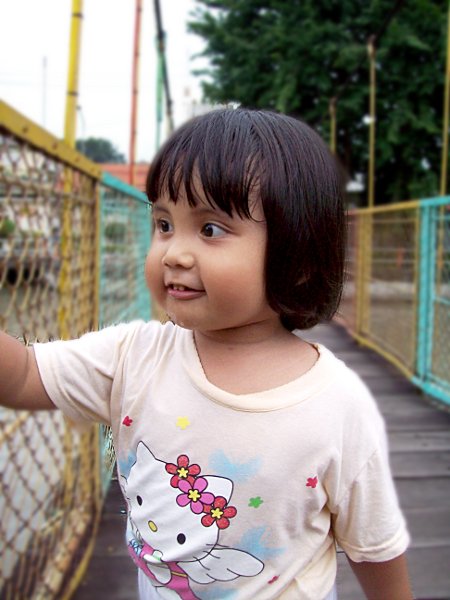
Salah satu trik fotografi yang saya kenal adalah Depth of Field yang singkatnya kamera fokus pada sebuah obyeknya sedangkan backgroundnya blur atau tidak fokus (cmiiw). Biasanya trik ini dengan mudah dilakukan dengan menggunakan kamera SLR atau DSLR tetapi akan sangat sulit atau mustahil dengan kamera point n shoot seperti Kodak C713 punya saya. DOF dapat didapatkan post prosecessing dengan image manipulation program seperti GIMP.

Untuk tutorial ini saya menggunakan photo keponakan saya seperti dibawah ini:


Berikut cara membuat efek DOF di GIMP:

Step One - Open Up An Image

Bukalah sebuah photo yang akan kita beri efek deep of field (Ctrl+O).


Step Two - Duplicate Background Image

Duplikat layer photo yang baru saja kita buka di GIMP. Caranya Shift-Ctrl-D.


 Step Three - Unsharp Mask

Pada layer background copy akan kita pertajam gambarnya dengan Unsharp Mask. Caranya Filters - Enhance - Unsharp Mask.


Step Four - Duplicate Background copy layer

Caranya sama dengan step dua.


Step Five - Gaussian Blur

Pada layer Background copy #1 akan kita blur dengan Gaussian Blur. Caranya Filters - Blur - Gaussian Blur.


Step Six - Layer Mask

Beri layer Background copy#1 layer mask. Caranya Layer - Mask - Add Layer Mask.


Step Seven - Paintbrush Tool

Pilih Paintbrush tool di toolbox atau P. Secara perlahan sapukan brush hanya pada obyek anak dan obyek anaknya akan kembali jelas. Gunkan Zoom tool terutama pada bagian tepi obyek agar terlihat jelas tepiannya.


 Before


 After

Kamis, 15 April 2010

GIMP: Fotografi Multi-Exposured Dengan GIMP

Dalam fotografi dikenal istilah Multi Exposure dimana ketika sebuah film diberi exposure lebih dari sekali. Saya sangat berminat melakukan hal yang sama dengan menggunakan kamera Kodak C713. Saya cukup tahu sedikit triknya dan sudah pernah menyobanya bahkan menguploadnya di blog ini (baca cerita hantu ini). Karena satu lain hal saya belum sempet membuat tutorial GIMP-nya sampai minggu lalu saya sukses dengan sesi pemotretan. Dan pagi tadi saya sukses mengetik tutorial beserta screenshotnya. Berikutnya adalah hasilnya:


Berikut step by step di GIMP:


Step One - Open Up An Image

Bukalah sebuah photo File - Open (Ctrl+O), yang saya pilih pertama adalah "saya membaca".


Step Two - Open As Layers

Kita akan membuka photo kedua diatas photo pertama kali ini dengan cara File - Open As Layers (Ctrl+Alt+O). Yang saya pilih photo "saya menghadap lemari"


Step Three - Add Layes Mask

Pilih Layer kedua (photo kedua) lalu Layer - Mask - Add Layer Mask.


Step Four - Brush Tool

Pilih Paint Brush Tool (P) di Toolbox. Setting Brush=Circle Fuzzy (76), Scale=4 (scale dapat diubah sesuai kebutuhan). Gunakan Zoom Tool (Z) jika dibutuhkan.


Perlahan sapukan brush di area dimana "saya membaca" berada. Sebisanya hanya area itu yang disapu brush. Cara mudahnya ubah opacity layer kedua menjadi nol sehingga yang terlihat hanya layer background saja.

 Dengan brush, sedikit demi sedikit Obyeknya akan muncul.

 Jangan lupa sapukan brush ke kaca meja di depan "saya membaca" karena akan mengembalikan bayangan. Bayangan ini akan membuat hasilnya lebih nyata.


Step-Five - Redo Step Two and Step Three and Step Four

Kita akan membuka photo ketiga "saya jempol" lalu memberinya layer mask sama seperti step dua dan tiga. Lalu membrushnya "saya membaca" dan "saya menghadap lemari" sama seperti step Four.


Ini adalah hasil akhirnya, mudah bukan?! ;)

Senin, 29 Maret 2010

GIMP: Mengatasi Underexposured Dengan Blend Mode: Screen

Permasalahan yang kadang kala terjadi ketika saya menggunakan kamera digital adalah photo yang dihasilkan underexposured. Bayangkan obyek yang kita potret gelap karena kurang cahaya seperti photo saya dibawah ini:


Lalu bagaimana caranya mengatasinya? Membuang photo itu? Tentu saja tidak. Ada cukup banyak cara mengatasi photo yang underexposured dengan menggunakan GIMP. saya akan menunjukkan cara yang agak tidak konvensional dan sederhana dalam tutorial GIMP ini. Berikut caranya:


Open-Up Image

Bukalah Image yang akan kita koreksi lalu jangan lupa di duplikat Shift+Ctrl+D


Layer Blending Mode: Screen

Pastikan layer Background copy terpilih lalu ganti Mode=Normal (1) menjadi Mode=Screen (2).


Seperti bisa dilihat di photo dibawah, obyek photo yaitu saya (ehem!) terlihat lebih terang dari sebelumnya.


Jika hasilnya masih kurang memuaskan kita bisa menduplikat Layer background copy sekali atau beberapa kali sampai hasilnya kita anggap cukup. Berikut hasilnya ketika saya menduplikat background copy 1x.


Mudah bukan?! ;)

Tutorial ini dibuat dengan GIMP 2.6.1 diatas Crunchbang Linux.


Creative Commons License
This work is licensed under a Creative Commons Attribution-Noncommercial-Share Alike 3.0 Unported License.

Jumat, 19 Maret 2010

GIMP: Digital Face Skin-Care Dengan Healing Tool

Saya selalu merasa takjub melihat sebuah photo entah itu wedding photo atau photo yang muncul di cover majalah glossy. Orang-orang yang muncul di photo-photo itu seolah-olah memiliki kulit wajah yang sempurna. Bersih dan halus. Tentu saja pada kenyataannya sering kali tidak demikian, setiap orang pasti memiliki masalah dengan kulit wajahnya, entah itu jerawat, bekas jerawat, flek, kulit berminyak, dll.

Cara mengatasinya tentu saja dengan perawatan wajah dan kemudian di photo. Sayangnya cara ini membutuhkan waktu dan biaya yang tidak sedikit. Ada cara instan tentunya. Menggunakan software image editor seperti GIMP dengan melakukan retouch pada photo sehingga segala "kekurangan" pada kulit wajah dapat diatasi.

Untuk keperluan tutorial ini saya mencari sebuah photo yang pas dan kebetulan saya menemukan photo wanita ini di flikr. Photo ini di lisensi dengan Creative Commons License so saya pikir saya cukup bebas untuk menggunakannya selama saya masih menunjukkan link dimana saya mengambilnya.


Saya rasa wanita dalam photo ini memiliki senyum yang bagus tapi sayang sepertinya dia memiliki "sedikit" masalah dengan kulit wajahnya. Dia memiliki sebuah jerawat diatas dagunya (1) dan juga "calon" jerawat di beberapa tempat (2). Selain problem jerawat dia juga memiliki flek di seantero wajahnya (3).

Tutorial GIMP ini akan menyingkirkan semua masalah diatas dengan hanya satu tool saja yaitu Healing Tool. Berikut caranya:

Open-Up Image

Bukalah photo yang akan di retouch wajahnya di GIMP. Lakukan duplikasi layer background Ctrl+Shift_D


Zoom-Up

Gunakan Zoom Tool (Z) untuk memperbesar area dimana kita akan bekerja, sebagai contoh pertama zoom bagian jerawat diatas dagu.


 Healing Tool.


Gunakan Healing tool (H) atau klik ikon plester bersilang di window Toolbox. Pilih Brush=Circle Fuzzy (76) dengan Scale=0.30. Tekan Ctrl lalu klik brush pada area dekat jerawat (1). Yang barusan kita lakukan adalah mengambil sample daerah kulit yang bagus lalu klik beberapa kali pada area dimana jerawat berada, (2) lakukan sampai jerawatnya hilang.

 Before


After


Lakukan hal yang sama ketika kita ingin menghilangkan flek, ambil sample lalu aplikasikan pada area flek berada. Triknya adalah ambilah sample yang relatif atau sama sekali tidak memiliki masalah kulit, area kulit yang "sehat". Selain itu perhatikan juga gelap terangnya kulit. Jangan sampai sample yang kita ambil terlalu gelap atau terang sehingga ketika diaplikasikan malah menimbulkan bintik-bintik yang kontras. Ini sesuatu yang tidak kita inginkan bukan?!

Before

After


So . . . Ini hasil akhirnya, hanya dengan satu tool saja :)

Before Full View


After Full View


Creative Commons License
This work is licensed under a Creative Commons Attribution-Noncommercial-Share Alike 3.0 Unported License.

Kamis, 18 Maret 2010

GIMP: Mengubah Photo Menjadi Vintage-Look

Saya termasuk orang yang senang membuat efek photo Vintage. Efek Vintage membuat sebuah photo seolah-olah merupakan photo tua, diambil berpuluh tahun lalu. Efek photo Vintage look ini dapat dibuat dengan cepat dan sederhana. Berikut caranya di GIMP:


Open-up Image

Bukalah sebuah photo di GIMP. Untuk tutorial ini saya memakai sebuah photo iring-iringan orang Bali yang akan mengadakan upacara di sebuah tempat di Sanur, Bali.


3 New Layer

Buatlah 3 layer baru diatas background layer.

Shift-Ctrl-N

Ganti nama layer pertama menjadi 1, layer kedua menjadi 2, dan layer ketiga menjadi 3. Layer Fill Type=Transparent. Klik Ok.


Bucket Fill Tool

Pastikan layer 1 terpilih lalu ubahlah warna foreground. Caranya klik foreground lalu ubahlah HTML Notation=f3e468. Klik Ok.

 Foreground Color


Pilihlah Bucket Fill dengan cara mengklik ikon ember tumpah di toolbox atau Shift+B. Aplikasikan Bucket Fill Tool pada layer 1. Ubahlah Layer Mode=Multiply dan Opacity=60

Bucket Fill Tool

Pilih layer 2, ubahlah foreground dengan HTML Notation=c85699 lalu dengan Bucket Fill tool aplikasikan pada layer 2. Ubah Layer Mode=Screen, Opacity=25.

Pilih layer 3, ubahlah foreground dengan HTML Notation=174acd lalu dengan Bucket Fill tool aplikasikan pada layer 3. Ubah Layer Mode=Screen, Opacity=17.

Maka hasilnya menjadi photonya memiliki efek Vintage Look:

Vintage Look Photo


Sebagai tambahan, imagenya saya flaten lalu dengan Curve saya edit sedikit:

Curve

Dan hasilnya sebagai berikut:

Vintage Look Photo With Curve Tool


Creative Commons License
This work is licensed under a Creative Commons Attribution-Noncommercial-Share Alike 3.0 Unported License.